


Enkla ljudknep som lyfter din podcast eller streaming till nästa nivå
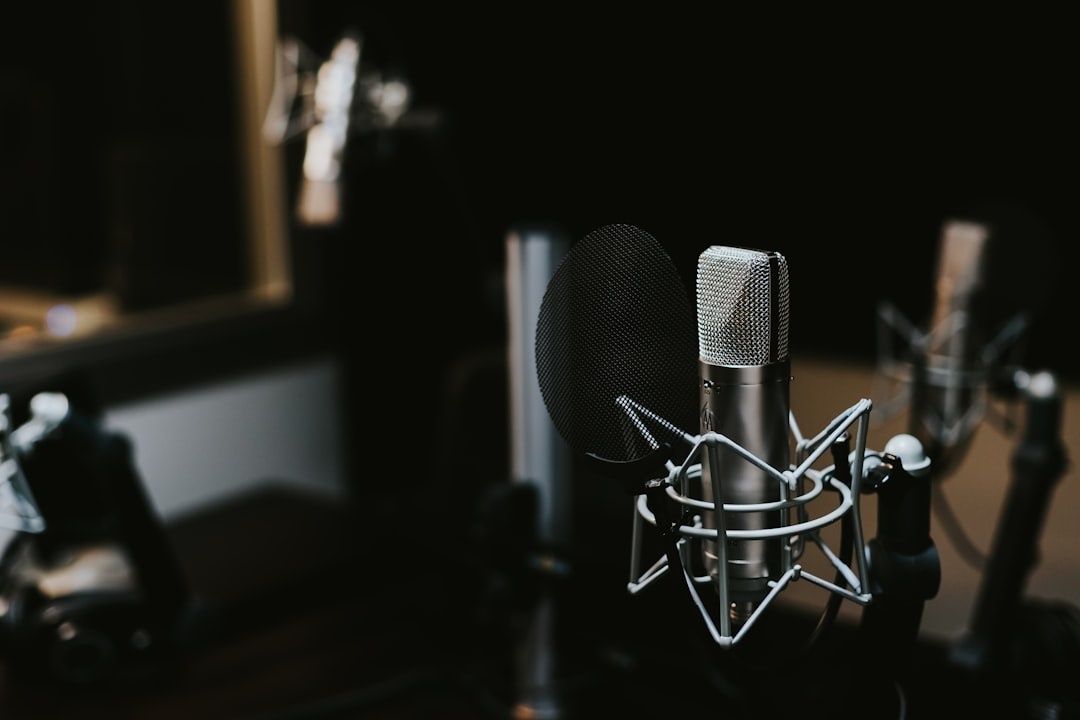
Låter din röst burkig i sändning
Har du en bra mikrofon men ändå en röst som låter burkig, tunn eller omgiven av ett irriterande bakgrundsbrus? Det är en vanlig upplevelse för podcasters, streamers och andra innehållsskapare som spelar in hemma. Problemet sitter ofta inte i mikrofonen, utan i rummet, avståndet till mikrofonen och några små inställningar som påverkar hela ljudkedjan.
Lyssnaren kan acceptera en bild som inte är perfekt, men ett obehagligt ljud gör snabbt att fokus försvinner. Efterklang, tangentbordsklick, fläktar och plötsliga ploppljud gör det svårare att följa en podd, spelkväll eller livesändning. Den goda nyheten är att ett behagligt, nästan studiokänsligt ljud går att skapa med sådant som redan finns hemma. Några filtar, en smartare sittposition och rätt filter i OBS eller Audacity kan förvandla vardagsrummet till en betydligt bättre inspelningsplats, utan dyra inköp.
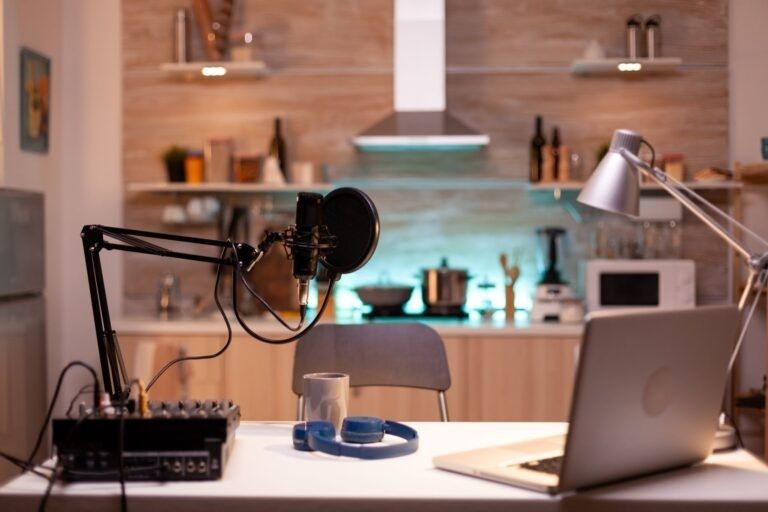
Tämj rummets akustik med mjuka vardagstextilier
Hårda ytor är ljudets studsbrädor. Fönster, parkettgolv, kala väggar, skrivbord och bokhyllor med glest innehåll skickar rösten tillbaka mot mikrofonen. När den direkta rösten blandas med dessa sena reflektioner uppstår efterklang, vilket ofta uppfattas som burkighet eller ett tomt rum bakom talaren. Det märks särskilt tydligt i små rum där ljudet snabbt studsar mellan parallella väggar.
Du behöver inte börja med akustikpaneler. Tunga gardiner framför fönstret, en matta på golvet och en soffa med många kuddar gör redan stor skillnad. Häng en filt över ett hårt bord eller placera en tjock pläd bakom mikrofonen, där den kan fånga upp reflektioner som annars skulle återvända mot inspelningsområdet. För en enkel förklaring av hur reflekterande ytor påverkar efterklang kan du läsa om grundprinciper i rumsakustik.
Två snabba hemmalösningar fungerar särskilt bra när en viktig inspelning närmar sig. Garderobsmetoden innebär att du placerar dig nära en öppen garderob med kläder, men inte inne bland kläderna. Textilierna sprider och absorberar en del av ljudet utan att skapa den instängda, dova klang som kan uppstå i ett trångt klädskåp. Soffkuddsfortet är ett annat knep: ställ kuddar och vikta filtar runt inspelningsplatsen, helst bakom och vid sidorna av mikrofonen, men lämna utrymme för rösten att kännas öppen.
- Stäng eller täck stora fönsterytor med tunga gardiner.
- Lägg en matta under stolen och skrivbordet om golvet är hårt.
- Placera kuddar eller filtar på sidorna och bakom mikrofonen.
- Undvik att rikta mikrofonen rakt mot en kal vägg.
- Testa samma plats flera gånger och välj den som låter minst ihålig i hörlurarna.
Överdriv inte dämpningen. Ett rum som täcks helt av tjocka textilier kan låta onaturligt torrt och instängt. Målet är att minska de tydligaste reflexerna, inte att ta bort all rumskänsla. Ett praktiskt test är att klappa händerna och lyssna efter ett tydligt eko. Om klappen snabbt blir kortare och mindre skarp efter att gardiner, mattor och filtar kommit på plats, är du på rätt väg.
Bemästra mikrofontekniken utan att köpa popfilter
Mikrofonens placering påverkar rösten mer än många nybörjare tror. En enkel handbreddsmetod är en bra start: placera mikrofonen ungefär en handbredd från munnen och justera därifrån. Närheten ger ofta mer närvaro och värme, särskilt med en riktad mikrofon, men för kort avstånd kan förstärka basen genom närhetseffekten. För långt avstånd gör i stället att rummet hörs mer och att rösten tappar fokus.
Prata inte rakt in i mikrofonens känsligaste riktning om du ofta får ploppande p-ljud och b-ljud. Vinkla den ungefär 45 grader åt sidan, eller placera den något ovanför munnen och rikta den lätt nedåt. Då passerar luftströmmen från konsonanterna förbi mikrofonens membran i stället för rakt mot det. Samma teknik kan minska hårda s-ljud och kraftiga andetag. Ett tunt tygstycke kan fungera som tillfällig vindbarriär, men se till att det inte ligger tätt mot mikrofonen eller dämpar rösten onödigt mycket.
| Placering | Fördel | Nackdel |
|---|---|---|
| Nära och rakt framför munnen | Varm, tydlig och närvarande röst | Större risk för ploppljud och basökning |
| Nära och vinklad cirka 45 grader | Mindre luftstötar och ofta mjukare s-ljud | Kan kräva finjustering av mikrofonens riktning |
| Längre bort på skrivbordet | Bekväm arbetsställning och större rörelsefrihet | Mer rumsreflektioner och lägre direktljud |
| Lite ovanför munnen, riktad nedåt | Minskar ofta plosiver och andningsljud | Kan låta tunnare om avståndet blir för stort |
Håll samma avstånd genom hela inspelningen. Om du lutar dig långt fram under en viktig poäng och sedan lutar dig bakåt, ändras både volym, bas och mängden rumsljud. En enkel lösning är att placera stolen så att munnen naturligt hamnar på samma avstånd från mikrofonen varje gång. För streams kan en tydlig markering på skrivbordet hjälpa dig att hitta tillbaka efter pauser, skratt eller intensiva spelmoment.
Lyssna dessutom efter skrivbordsstommar och vibrationer. En mikrofonarm eller ett enkelt mjukt underlag kan minska ljud från tangentbordet och stötar i bordsskivan. Det handlar inte om att bygga en dyr studio, utan om att skapa en stabil och upprepningsbar arbetsplats där rösten får vara huvudnumret.
Gratis digital städning med rätt filter i OBS och Audacity
När rummet och mikrofonen är under kontroll kan mjukvaran ta hand om det sista. OBS har inbyggda ljudfilter som Noise Suppression, Noise Gate, Compressor och Gain. Audacity erbjuder motsvarande möjligheter för inspelade avsnitt, även om arbetsflödet ser annorlunda ut. Moderna brusfilter kan använda neurala nätverk för att känna igen tal och trycka ned exempelvis fläktljud, tangentbord och konstant datorbrus. Enklare algoritmer kan också fungera bra, särskilt när bakgrundsljudet är jämnt.
Brusreducering ska användas med måtta. För aggressiv filtrering kan ge ett metalliskt eller hackigt ljud, framför allt när du talar svagt eller avslutar en mening. Noise Gate är därför ett bra komplement. Den stänger eller dämpar mikrofonen när signalen faller under en vald nivå, så att pauserna blir tystare. Ställ tröskeln så att vanligt tal öppnar gaten utan att början av orden kapas. Testa med både normal samtalsröst och ett skratt, eftersom dynamiken ofta varierar under en livestream.
- Börja med Gain på en försiktig nivå och spela in en kort test med normal röst samt en extra hög fras.
- Lägg Noise Suppression efter grundnivån och lyssna efter artefakter, metalliskt ljud eller avklippta konsonanter.
- Ställ Noise Gate så att tystnaden blir lugn, men låt svaga ord och slutet av meningar finnas kvar.
- Använd Compressor försiktigt för att jämna ut skillnaden mellan lågmält prat och plötsliga utrop.
- Kontrollera slutnivån i hörlurar och lämna marginal så att skratt, applåder eller höga röster inte klipper.
Gain och volymreglage har olika uppgifter. Gain ställer in hur stark signalen är redan vid ingången, medan fadern i OBS främst balanserar mikrofonen mot spel, musik och andra ljudkällor. En användbar grundprincip är unity gain, vilket innebär att signalen passerar utan onödig förstärkning eller dämpning. En genomgång av den praktiska balansen mellan ingångsnivå, fader och överstyrning finns i hjälptråden om ljudnivå i stream.
Spela in ett högt test innan sändningen börjar, till exempel en tydlig mening med den volym som kan uppstå under ett skratt eller en intensiv spelrunda. Om mätaren regelbundet går hela vägen upp eller signalen låter hård och sprucken, sänk Gain. Det är bättre att ha lite mindre nivå och ren signal än en hög inspelning som redan är digitalt överstyrd. I en normal digital inspelning är det klokt att lämna tydlig headroom, så att oväntade toppar inte förstör materialet.
Checklistan som säkrar proffsigt ljud inför varje livesändning
En femminuterskontroll kan spara en hel kvälls inspelning. Börja med att spela in ungefär 20 sekunder i samma sittställning och med samma energi som under sändningen. Lyssna i hörlurar, inte bara genom datorns högtalare. Där hörs ofta eko, lågfrekvent brum, ploppljud och små nivåskillnader som annars går obemärkta förbi.
- Stäng av ventilation, fläktar och andra ljudkällor som inte behövs.
- Kontrollera att mikrofonen står på rätt avstånd och är vinklad bort från luftströmmen.
- Lyssna efter läckage från hörlurar, särskilt om du använder öppna hörlurar på hög volym.
- Se till att stolen och kroppen har en stabil position, så att avståndet till mikrofonen inte förändras.
- Testa Noise Suppression, Noise Gate och Compressor var för sig innan alla filter kombineras.
- Kontrollera balansen mellan röst, spel, musik och aviseringar i OBS.
Det sista steget är att föreställa dig olika situationer. Under en lugn podd ska rösten kännas nära och avslappnad. Under en hemmakväll eller spelkväll kan skratt och spontana utrop bli betydligt starkare. Vid ett community-evenemang eller en social livesändning behöver filtret därför tåla variation utan att rösten börjar pumpa eller försvinner i bakgrunden. En enkel testfras med låg, normal och hög volym avslöjar snabbt om inställningarna är tillräckligt flexibla.
Ta kommandot över din ljudbild redan idag
Kristallklart ljud kräver inte automatiskt en dyr mikrofon, ett separat studiobord eller ett komplett behandlat rum. Den största förbättringen kommer ofta från smart placering och konsekventa vanor. Mjuka textilier minskar reflektioner, rätt mikrofonavstånd ger rösten närvaro och en lätt vinkling skyddar mot ploppljud. Därefter kan Noise Suppression, Noise Gate, Compressor och försiktig Gain-justering göra signalen jämnare och mer behaglig.
Testa två textilknep vid nästa inspelning, till exempel gardiner tillsammans med en filt bakom mikrofonen. Lägg sedan till ett enda mjukvarufilter och spela in samma mening före och efter justeringen. Skillnaden blir ofta tydlig direkt i hörlurarna. När tekniken får arbeta i bakgrunden kan du lägga mer energi på samtalet, skämten, musiken och gemenskapen som gör en podd eller stream värd att stanna kvar hos.